
Tegn en rute
Mobil og computerPå lørdag skal du på vandretur i Rold Skov med to venner. Du vil gerne tegne ruten på forhånd, så I ved, hvor langt det er, og så I kan følge den på dagen.
Indtil nu har vi talt om ture, du har optaget. En tur, du selv tegner på kortet, kalder MitSpor en rute. En optaget tur kaldes et spor. Forskellen forklares nederst.
Det skal du bruge
- En computer med mus. Du skal klikke mange gange på kortet, og det er meget nemmere på en stor skærm.
Tegn ruten
Vælg Tegn ny rute
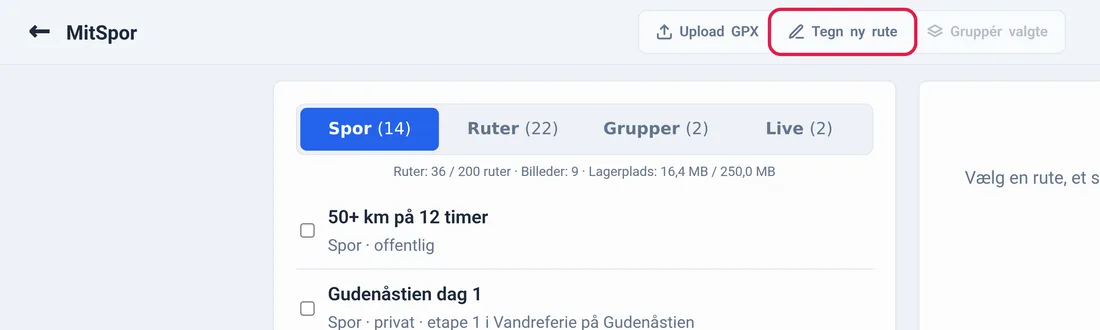
Gå ind på mitspor.dk, og åbn dit kontrolpanel. Klik på Tegn ny rute øverst. Du finder også Tegn ny rute på forsiden, når du er logget ind.
Find stedet på kortet
Editoren åbner med et kort. Træk i kortet med musen, og zoom med musehjulet, til du kan se stierne, hvor turen skal begynde.
Klik ruten ind
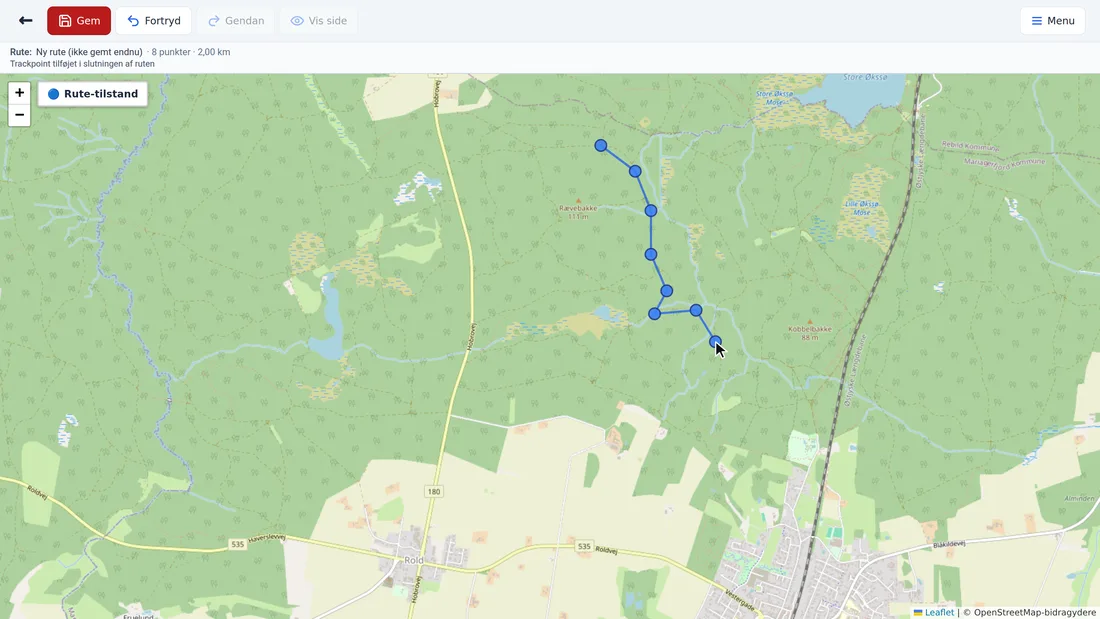
Klik på kortet, hvor turen begynder. Klik derefter et stykke længere henne ad stien, og så fremdeles. Hvert klik bliver en blå prik, og prikkerne forbindes med en streg.
Stregen går lige fra prik til prik. Klik derfor ved hvert sving, så ruten følger stien.
Tegn hele vejen rundt
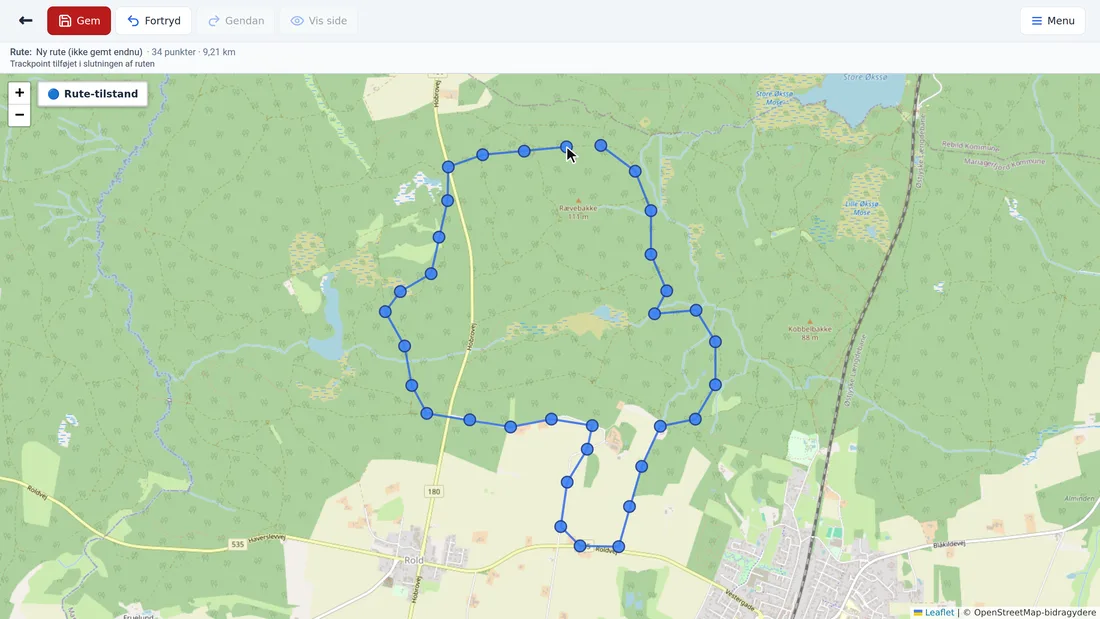
Fortsæt, til ruten er færdig. Øverst står, hvor mange punkter og hvor mange kilometer ruten er indtil nu.
- Ramte du forkert? Klik på Fortryd.
- Skal en prik flyttes? Tag fat i den med musen, og træk den på plads.
- Mangler der en prik midt på ruten? Klik på stregen mellem to prikker.
- Skal en prik væk? Klik på den, og vælg 🗑 Slet punkt.
Hent højden
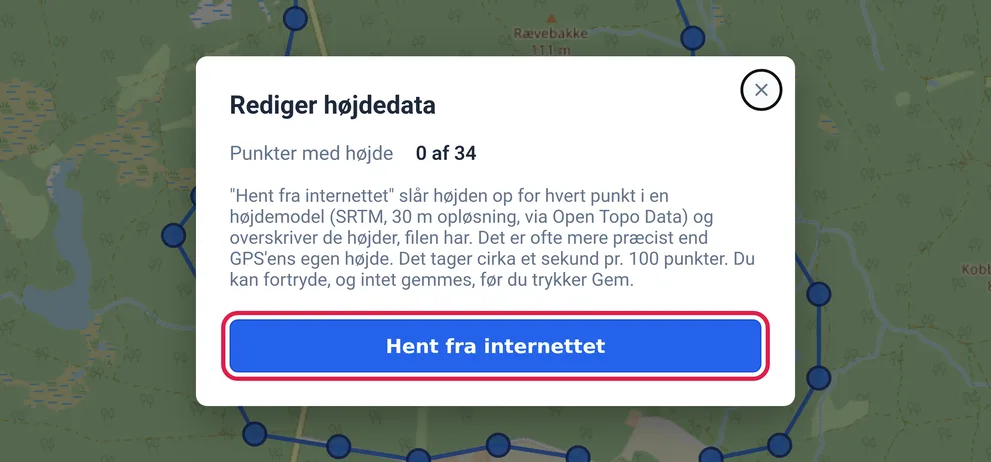
En tegnet rute ved ikke, hvor det går op og ned ad bakke. Det kan MitSpor finde ud af for dig: åbn menuen (☰) øverst til højre, vælg Rediger højdedata, og klik på Hent fra internettet.
Så viser turens side en højdekurve og hvor mange højdemeter, I skal op.
Gem ruten
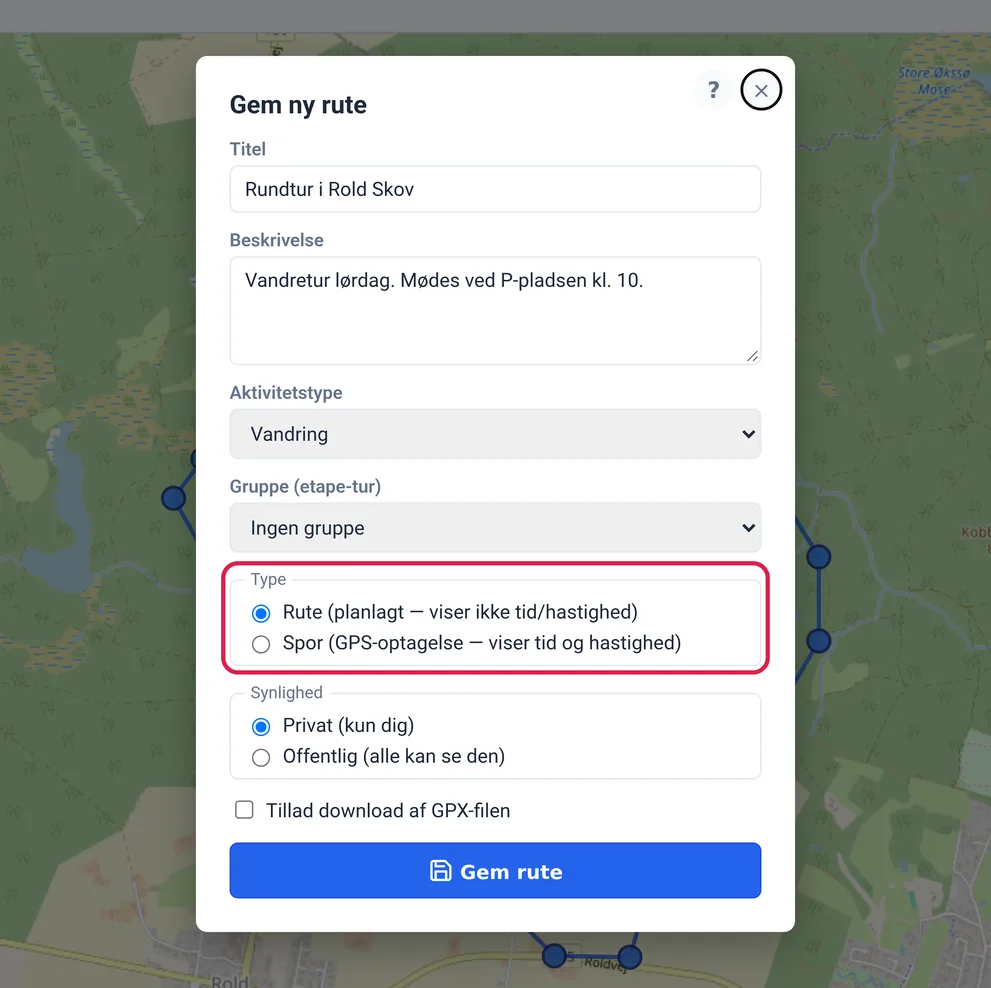
Klik på Gem øverst til venstre. Første gang kommer dialogen Gem ny rute:
- Skriv en titel og gerne en beskrivelse, fx hvor I mødes.
- Vælg aktiviteten, her Vandring.
- Lad Type stå på Rute.
- Sæt flueben ved Tillad download af GPX-filen, hvis vennerne skal kunne hente ruten til deres eget ur.
Klik på Gem rute.
Del ruten, og tag den med
Send ruten til vennerne
Ruten er privat, som alle nye ture. Klik på Vis side i editoren, åbn menuen (☰), og vælg Del link. Kopiér linket, og send det til vennerne. Det er beskrevet i Del turen med vennerne.
Følg ruten på telefonen
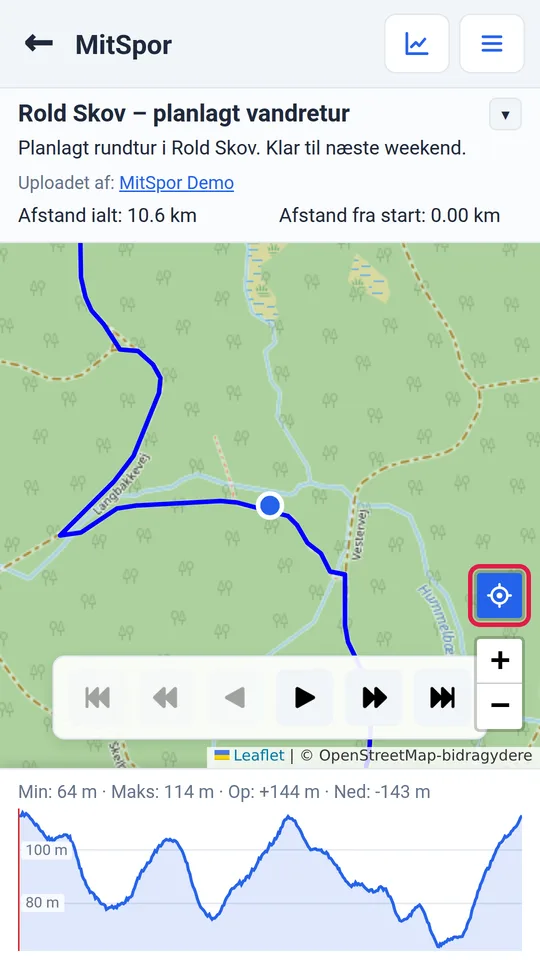
På dagen kan I følge ruten direkte på telefonen. Åbn rutens side, og tryk på knappen med sigtekornet lige over + og −. Første gang skal du give lov til, at siden må se din placering.
Nu viser en blå prik, hvor du er, og den følger med, mens I går. Så kan du hurtigt se, om I stadig er på ruten. Tryk på knappen igen for at skjule prikken.
Hent ruten til dit ur
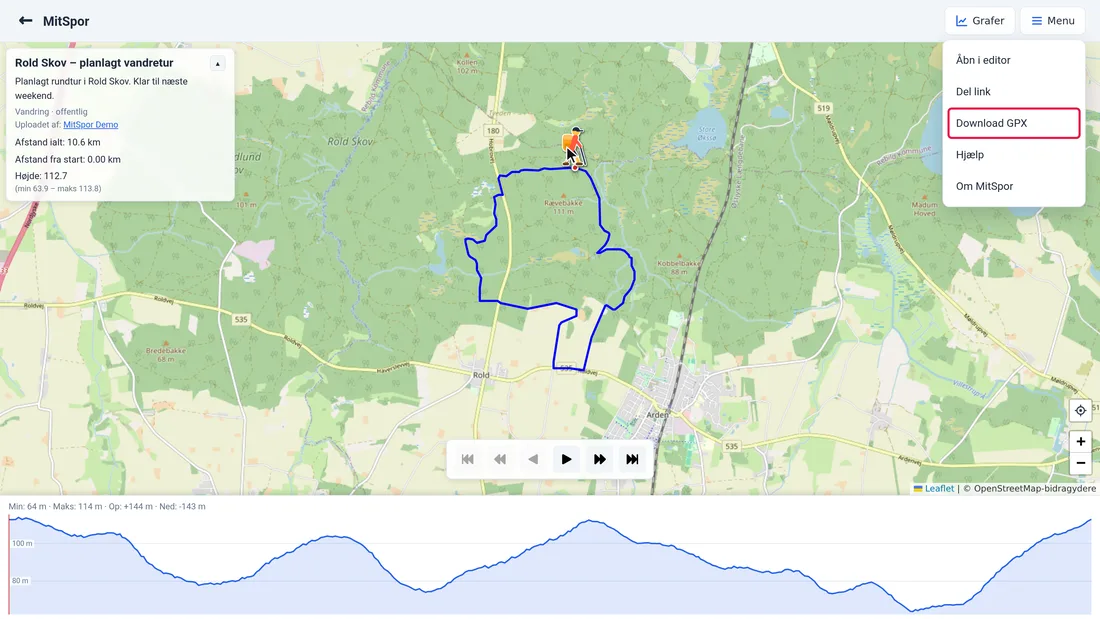
Har du et GPS-ur eller en kort-app, du plejer at følge ruter med, kan du hente ruten som en fil. Åbn menuen (☰) på turens side, og vælg Download GPX.
I appen kan du bagefter vælge, hvilken app filen skal sendes til. På en computer havner den i din mappe med overførsler, og derfra kan du lægge den over på uret, som du plejer.
Har du spørgsmål, eller mangler der noget i vejledningen? Skriv til info@mitspor.dk.