
Indsæt waypoint
Mobil og computerMidt på løbeturen ligger et stort træ væltet hen over stien. Du vil gerne advare andre, der løber samme vej, og selv kunne huske, hvor det var.
Det klarer du med et waypoint. Et waypoint er en prik på kortet med en titel, en tekst og gerne et billede. Den viser præcis, hvor noget er. Det kan være et farligt sted, men også en flot udsigt, en god bænk eller stedet, hvor I holdt frokost.
Det skal du bruge
- En tur, du er ved at optage (se Din første tur).
- Til sidst i kapitlet: en computer, hvis du vil rette i det bagefter.
Mens du står ved stedet
Tryk på Indsæt waypoint
Stop op ved træet, og tryk på Indsæt waypoint i optageren.
Prikken sættes dér, hvor du står, når du trykker. Du kan altså godt gå et par skridt, mens du skriver. Optagelsen kører videre imens.
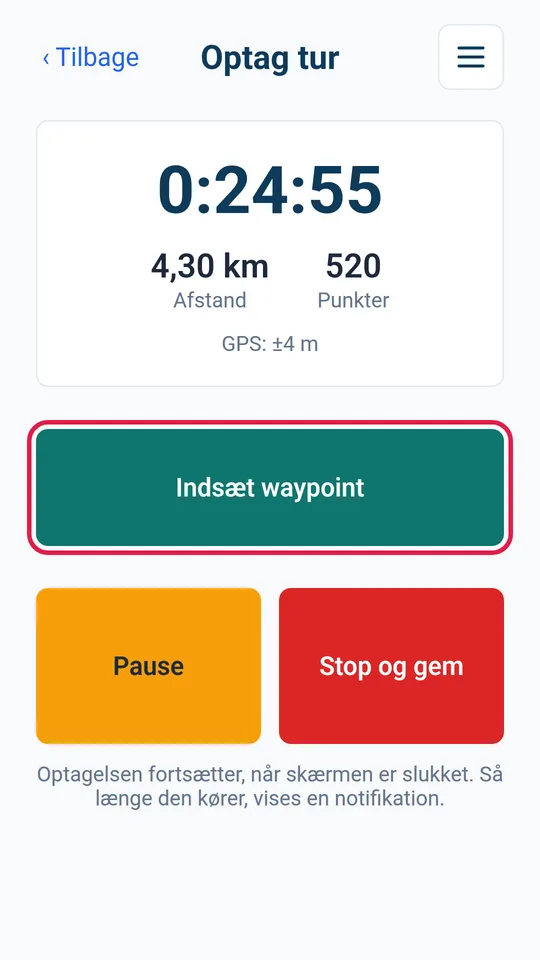
Skriv, hvad der er galt, og tag et billede
- Titel: kort og tydeligt, fx Væltet træ over stien.
- Tekst: det, andre skal vide, fx hvordan man kommer forbi.
- Tryk på Tag billede, og tag et billede af stedet. Har du allerede taget det, kan du vælge det med Vælg billeder.
Første gang spørger telefonen, om MitSpor må bruge kameraet. Tryk på Tillad.
Tryk på Gem waypoint.
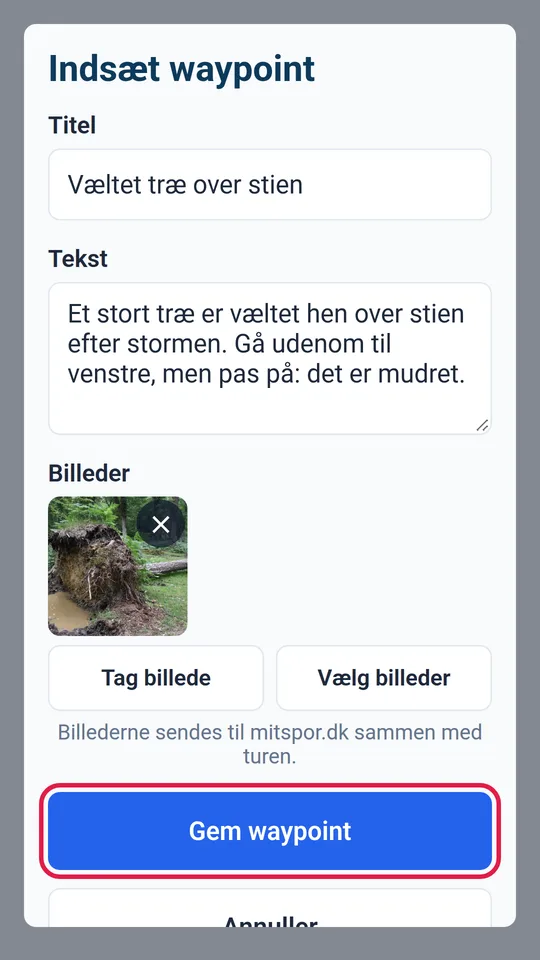
Løb videre
Under knappen står der nu 1 waypoint indsat. Du kan indsætte lige så mange, du vil, på den samme tur.
Når du er hjemme, stopper og uploader du turen som altid. Billederne kommer med automatisk.
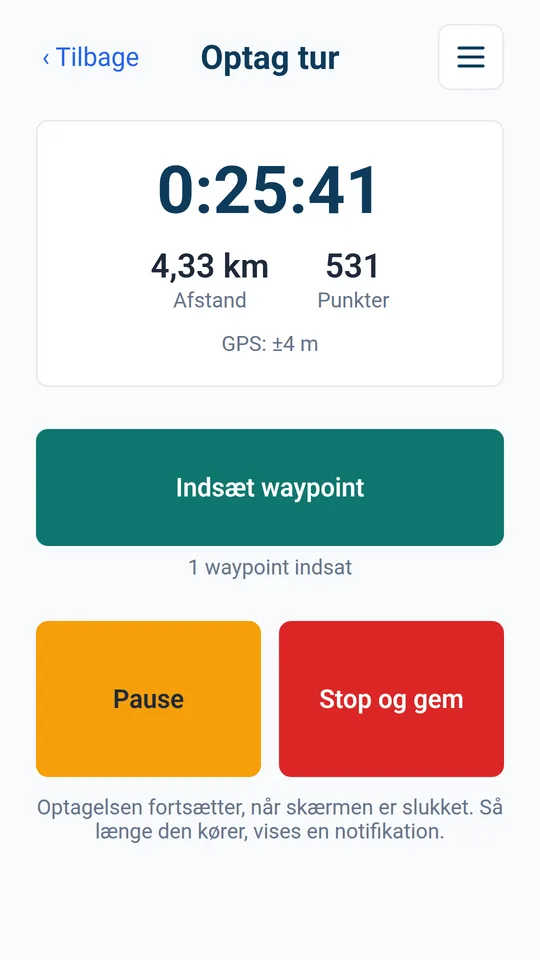
Se advarslen på kortet
Find prikken
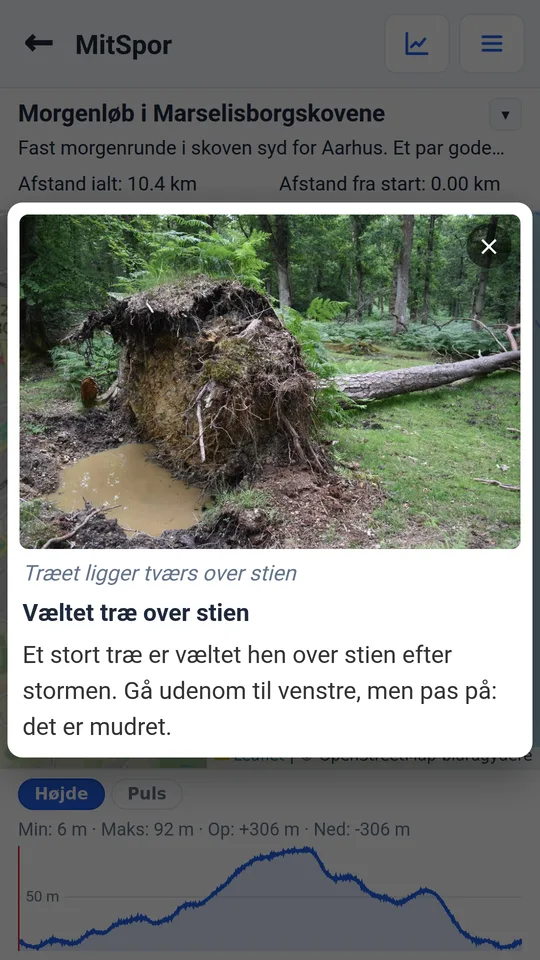
Åbn turen, som du plejer (tryk på Vis under Gemte ture). På kortet er der nu en lille lilla prik på turen. Den er lilla, fordi der er et billede. Et waypoint uden billede er orange.
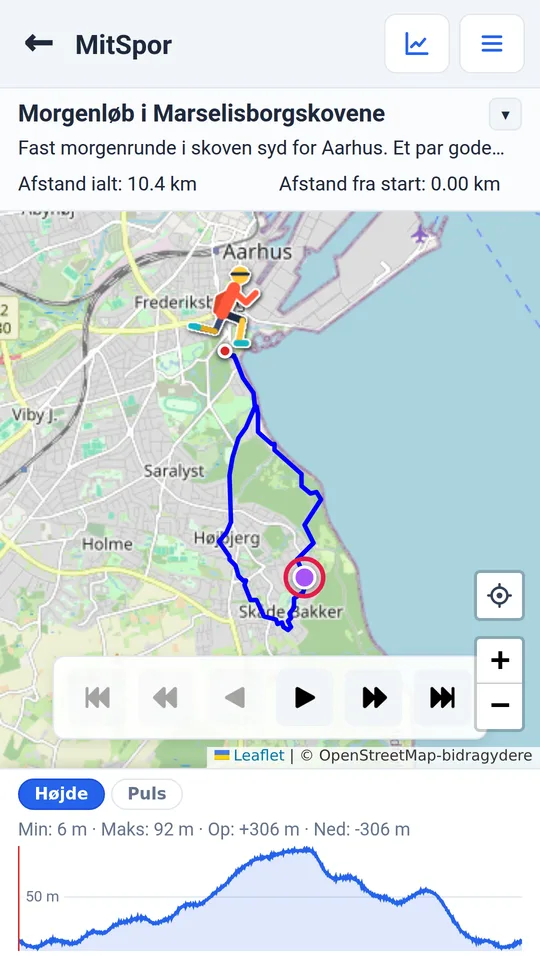
Tryk på prikken
Så ser du billedet, titlen og teksten. Andre, der ser din tur, kan gøre det samme.
Vil du have, at andre får advarslen, skal du dele turen. Det står i Del turen med vennerne.
Ret advarslen bagefter på computeren
Måske vil du rette titlen, skrive en tekst til billedet, lægge flere billeder på eller flytte prikken helt præcist hen, hvor træet ligger. Det gør du i editoren.
Åbn turen i editoren
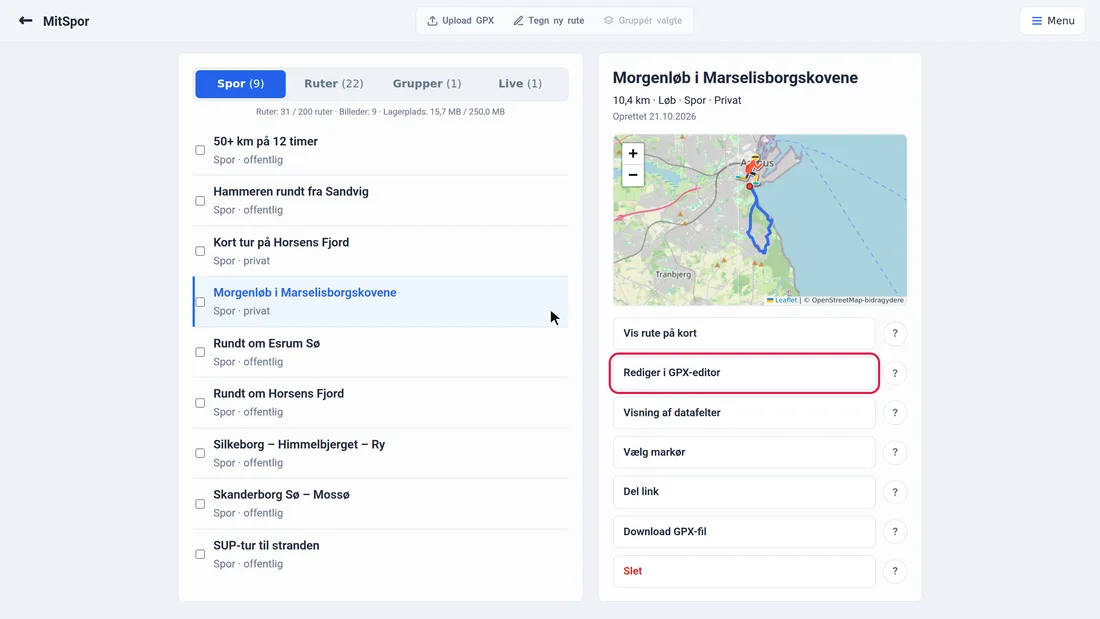
Når du er logget ind, viser forsiden fire store felter. Klik på Kontrolpanel. Det er der, alle dine ture samles.
Klik på turen i listen til venstre. Til højre kommer et lille kort og en række knapper. Klik på Rediger i GPX-editor.
Zoom ind til den lilla prik
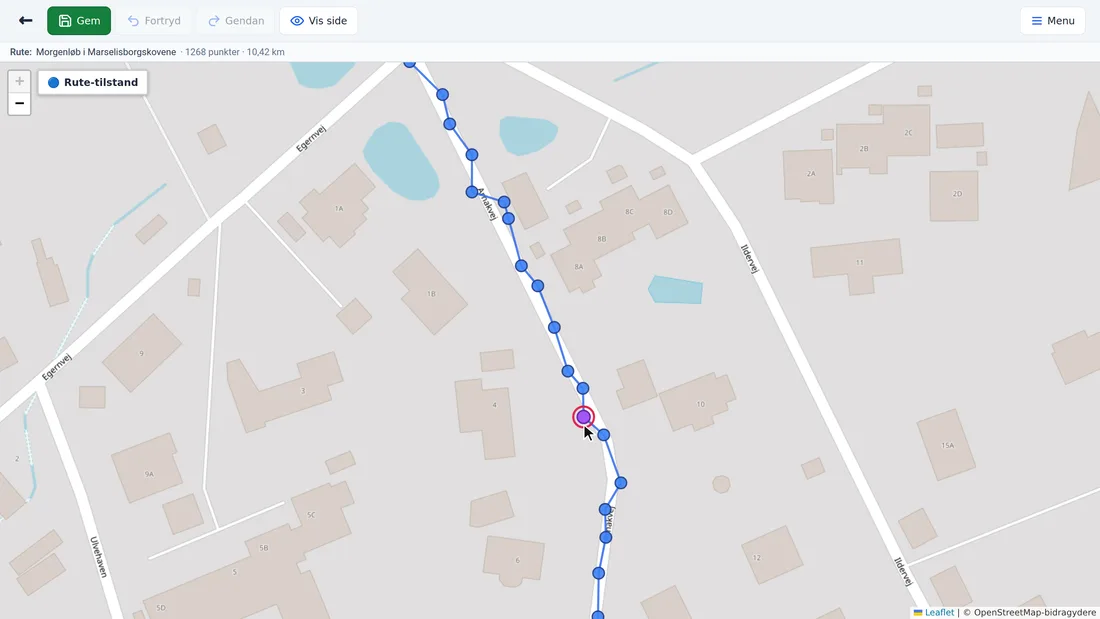
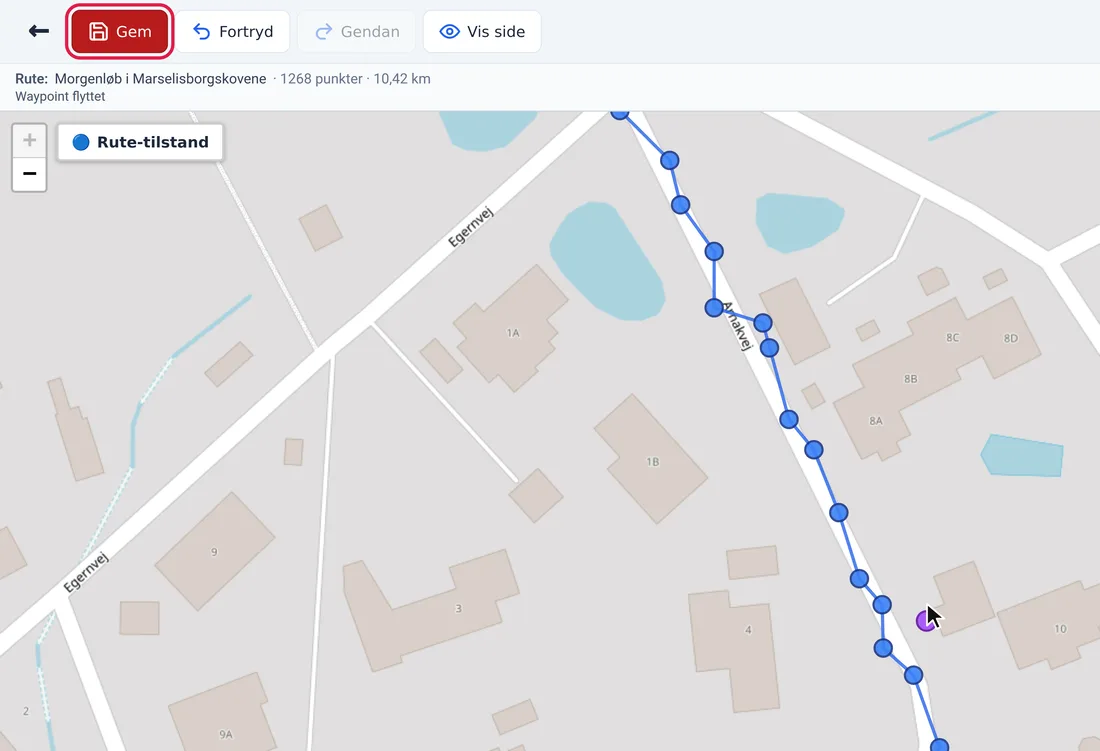
Editoren viser turen som en streg med mange blå prikker. Hver blå prik er et sted, telefonen gemte undervejs. Dem skal du ikke røre nu.
Find den lilla prik, og zoom ind med musens hjul, så du kan se den tydeligt.
Klik på prikken, og ret det, du vil
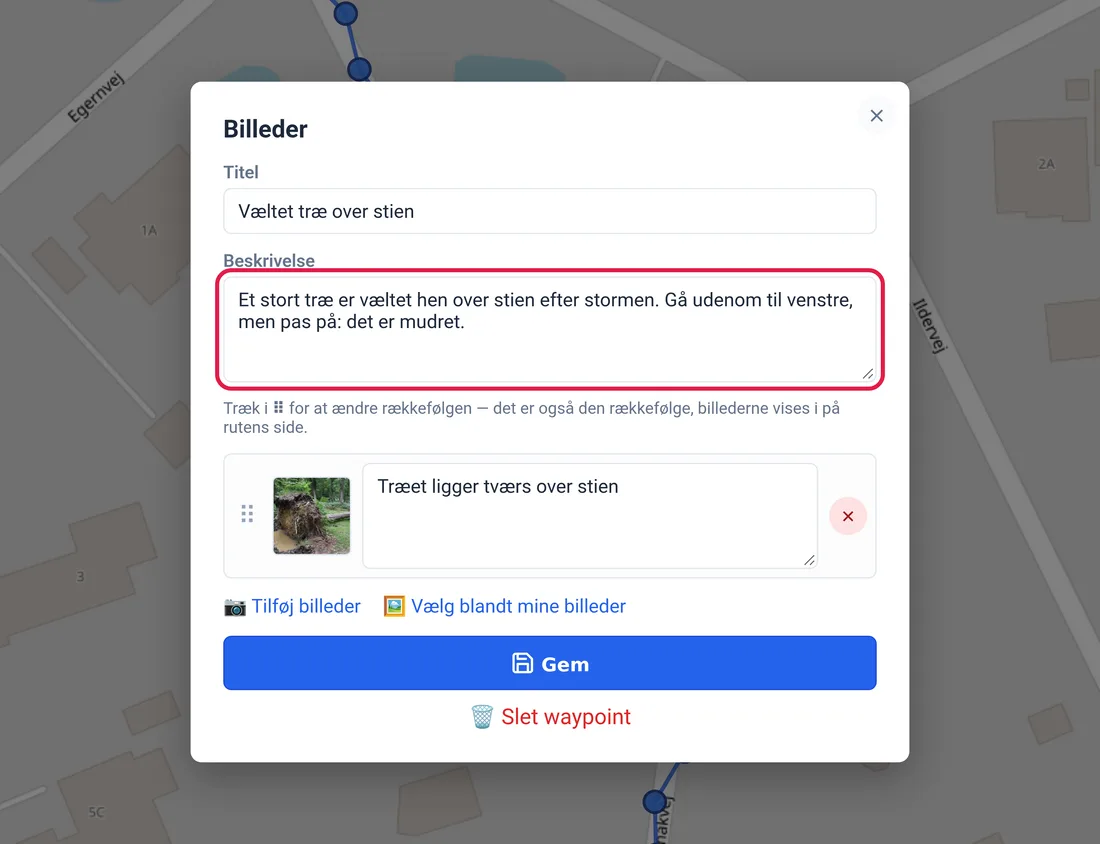
Dialogen Billeder åbner. Her kan du:
- rette titlen og beskrivelsen (den tekst, du skrev på turen),
- skrive en tekst til billedet i feltet ved siden af det,
- lægge flere billeder på med 📷 Tilføj billeder,
- fjerne et billede med det røde ✕.
Klik på Gem nederst i dialogen.
Flyt prikken, hvis den ikke sidder helt rigtigt
GPS'en rammer ikke altid helt præcist. Tag fat i den lilla prik med musen, og træk den hen, hvor træet faktisk ligger.
Gem turen
Øverst til venstre er knappen Gem blevet rød. Det betyder, at du har ændringer, der ikke er gemt endnu. Klik på den. Når den bliver grøn igen, er alt gemt.
Med Vis side ser du turen, som andre ser den.
Har du spørgsmål, eller mangler der noget i vejledningen? Skriv til info@mitspor.dk.