
Grupper og etaper
Mobil og computerDu har gået fire dage på Gudenåstien og optaget en tur hver dag. Nu vil du samle dem, så hele ferien kan ses på ét kort, og så man kan bladre fra dag til dag.
Det kaldes en gruppe. En gruppe samler flere ture, og hver tur i gruppen kaldes en etape. Turene er de samme som før. De hænger bare sammen nu.
Det skal du bruge
- Turene skal være uploadet til mitspor.dk.
- Mobilen eller en computer. Det virker ens begge steder.
Saml turene
Åbn kontrolpanelet
I appen trykker du på Åbn mitspor.dk og derefter på Kontrolpanel. På en computer går du ind på mitspor.dk og klikker på Kontrolpanel.
Sæt kryds ved dagene
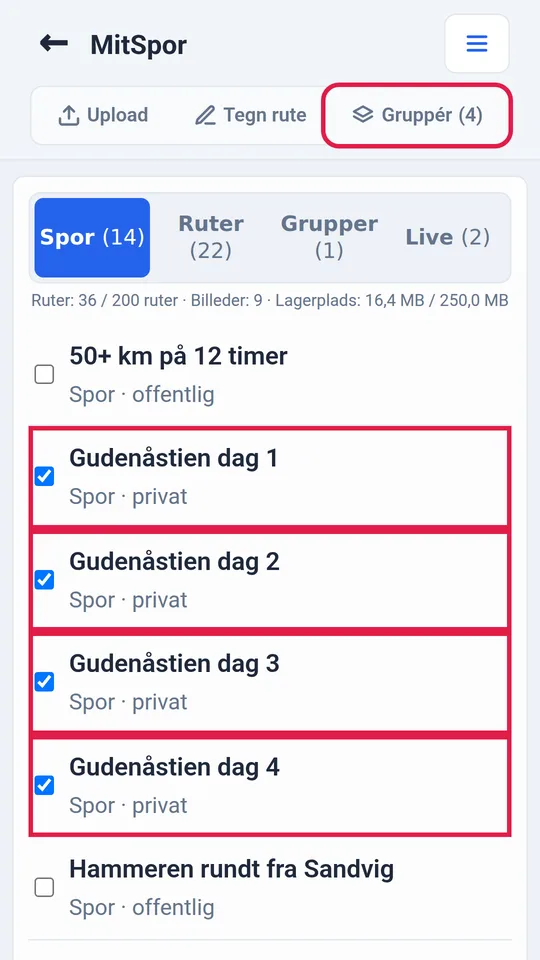
I listen over dine ture er der en lille firkant foran hver tur. Sæt kryds ved de fire dage.
Øverst står der nu Gruppér (4). Tryk på den.
Giv ferien et navn
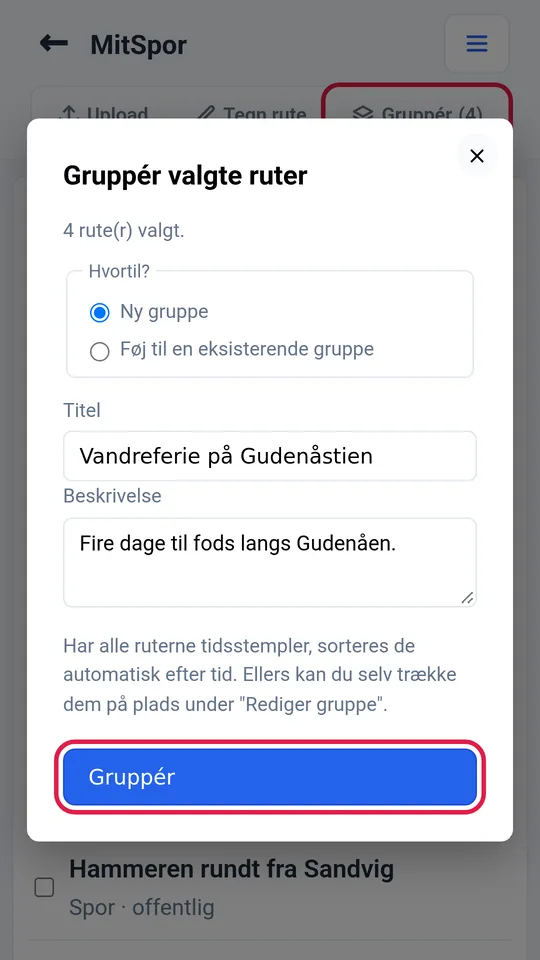
Vælg Ny gruppe, og skriv en titel, fx Vandreferie på Gudenåstien, og gerne et par ord som beskrivelse.
Tryk på Gruppér.
Har turene klokkeslæt, og det har ture optaget med appen, kommer de selv i den rigtige rækkefølge.
Se hele ferien
Vis gruppen på kortet
Tryk på fanen Grupper i kontrolpanelet, vælg ferien, og tryk på Vis gruppe på kort.
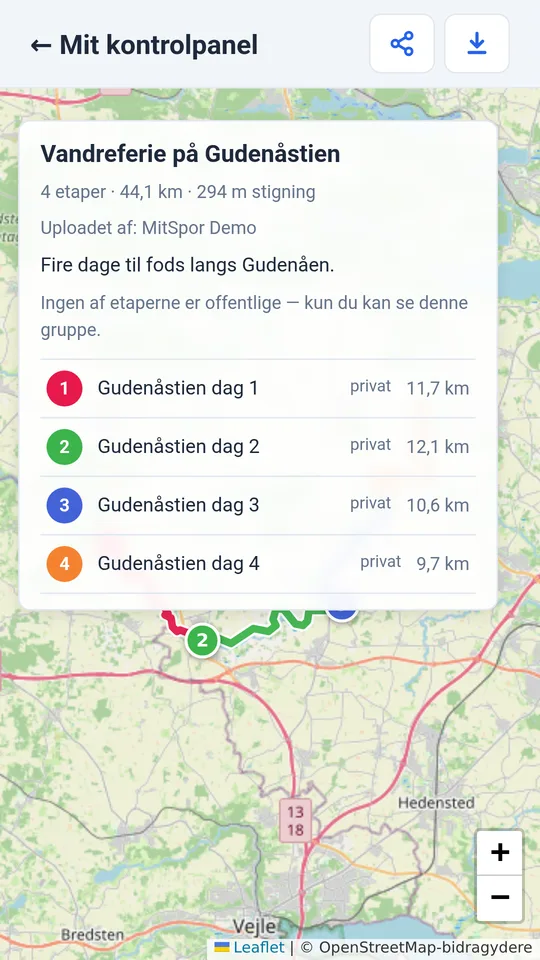
Nu ser du alle dagene på ét kort. Hver etape har sin egen farve og sit eget nummer, og i listen står, hvor langt du gik hver dag. Tryk på en etape for at åbne den.
Bladr fra dag til dag
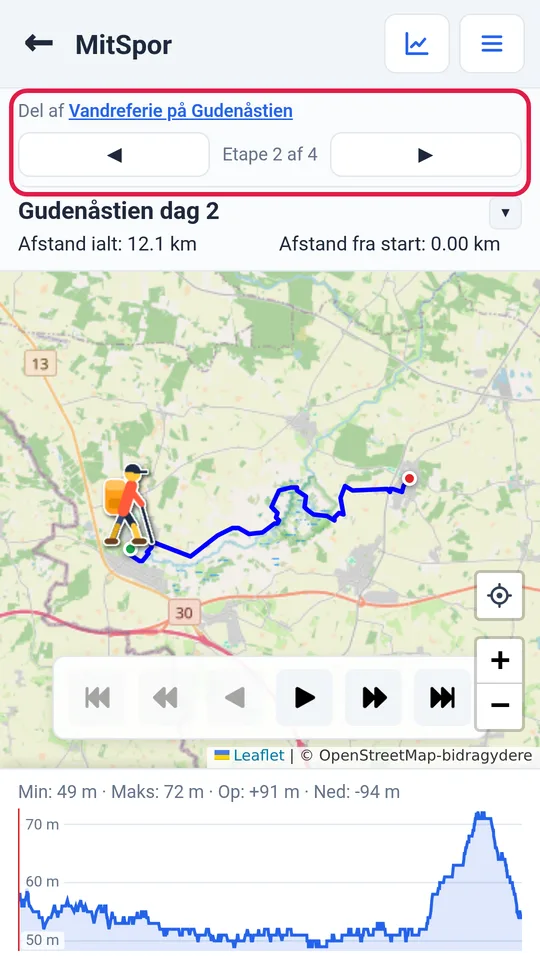
Øverst på hver etapes side står Del af Vandreferie på Gudenåstien og fx Etape 2 af 4. Med pilene ◀ og ▶ går du til dagen før eller dagen efter.
Ret i gruppen
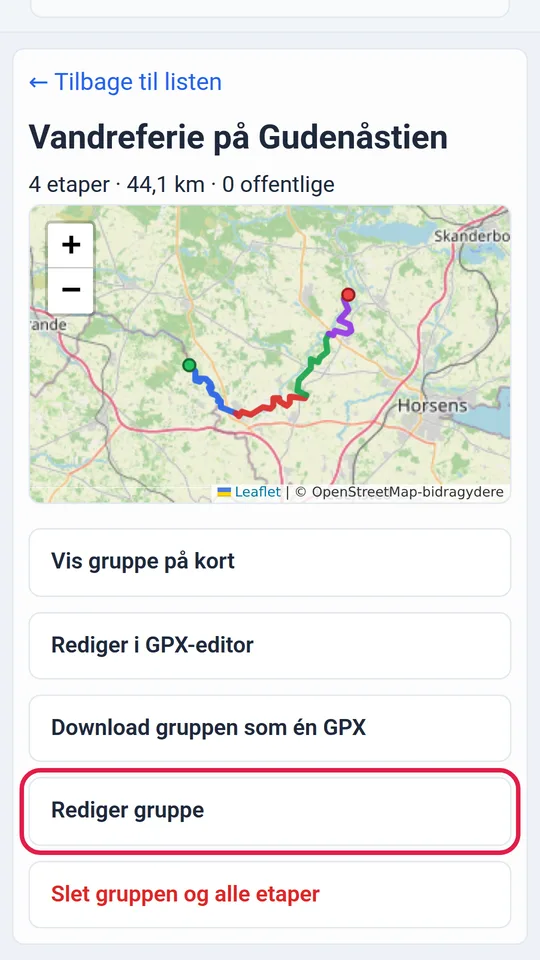
Vælg Rediger gruppe
I kontrolpanelet vælger du gruppen under fanen Grupper og trykker på Rediger gruppe.
Ret det, du vil
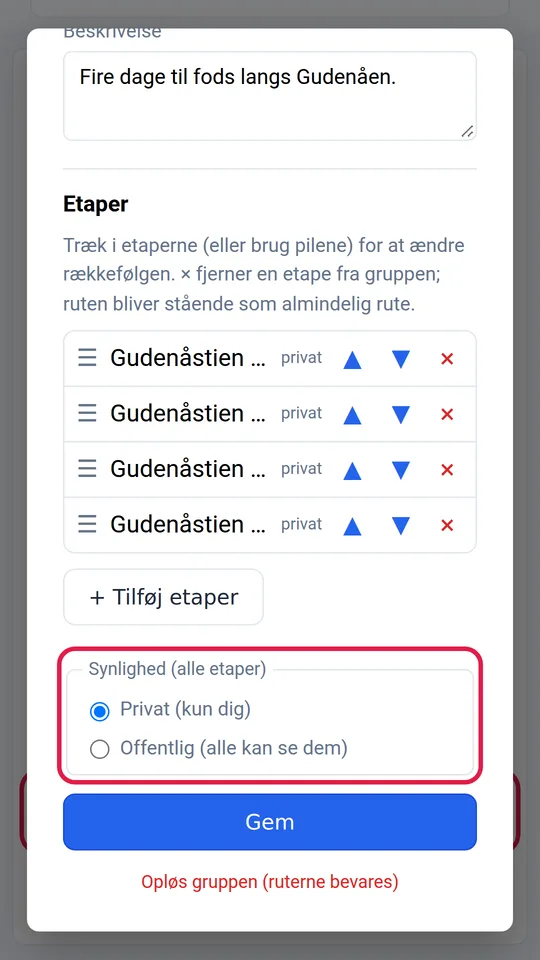
- Rækkefølgen: træk i en etape, eller brug pilene ▲ og ▼.
- Glemte du en dag? Tryk på + Tilføj etaper.
- Hører en tur ikke med? Tryk på det røde ×. Turen forsvinder ikke, den er bare ikke en del af gruppen længere.
- Synlighed: gør alle etaperne private eller offentlige på én gang.
Tryk på Gem.
Har du spørgsmål, eller mangler der noget i vejledningen? Skriv til info@mitspor.dk.