
Datafelter
Mobil og computerDin tur gemmer mere end selve sporet: hvornår du var hvor, hvor højt du var, og måske din puls. Du vil gerne dele turen, men ikke det hele. Måske skal andre ikke se, hvor hurtigt du løb, eller hvornår du plejer at gå hjemmefra.
To måder at gøre det på
- Visning af datafelter i kontrolpanelet skjuler noget på turens side. Filen er uændret, og du kan slå det til igen, når du vil.
- Slet datafelter i editoren fjerner det fra selve filen, også fra den fil, andre kan hente. Det kan ikke fortrydes, når du har trykket Gem.
Vælg, hvad turens side viser
Åbn Visning af datafelter
Åbn dit kontrolpanel, tryk på turen, og vælg Visning af datafelter.
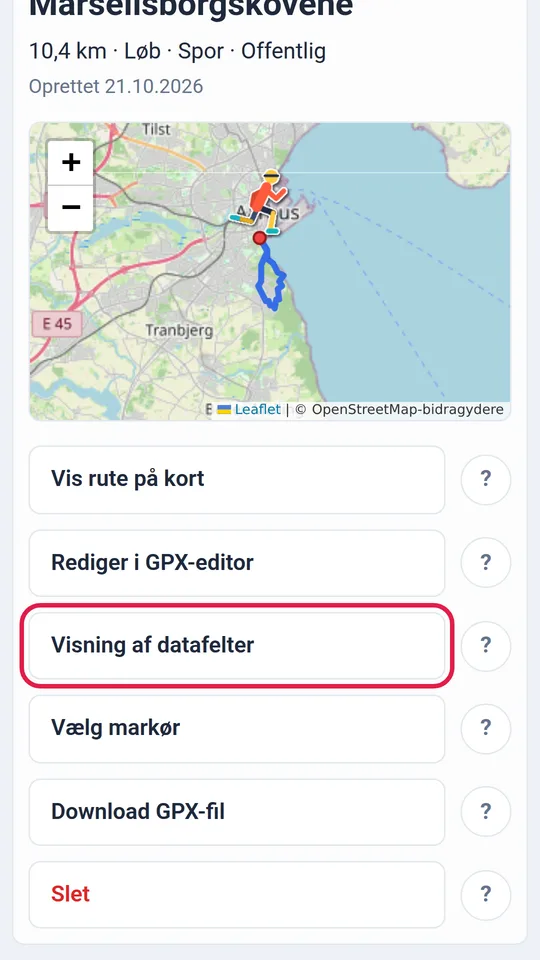
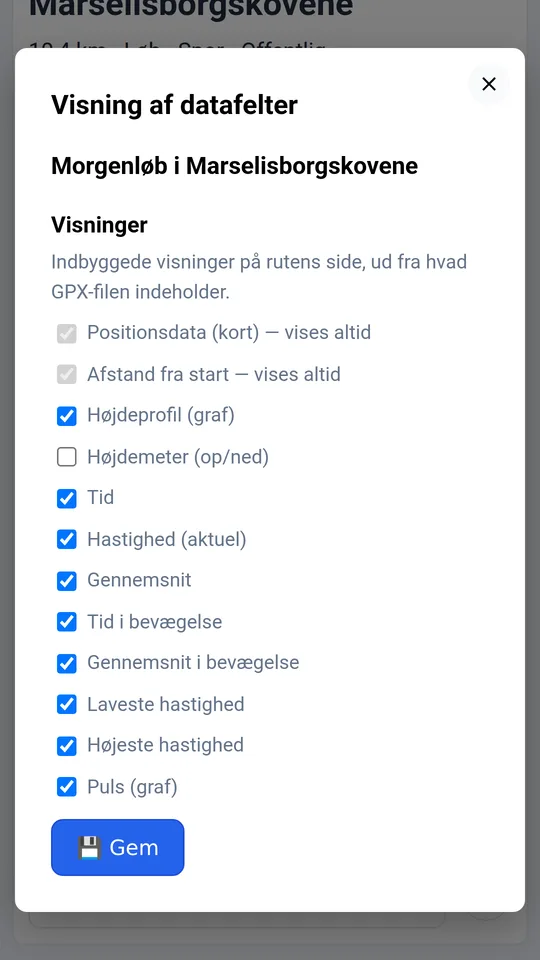
Sæt eller fjern flueben
Listen viser kun det, din tur har data til. Har turen fx ingen puls, står Puls ikke på listen.
- Kortet og afstanden fra start vises altid.
- Højdeprofil og Højdemeter bygger på turens højde.
- Tid, Hastighed, Gennemsnit og de andre tal om fart bygger på turens tid.
- Puls, Kadence og Watt er kurver under kortet.
Nogle visninger, fx Højdemeter, er slået fra, indtil du selv sætter flueben. Tryk på Gem, når du er færdig.
Fjern data fra filen
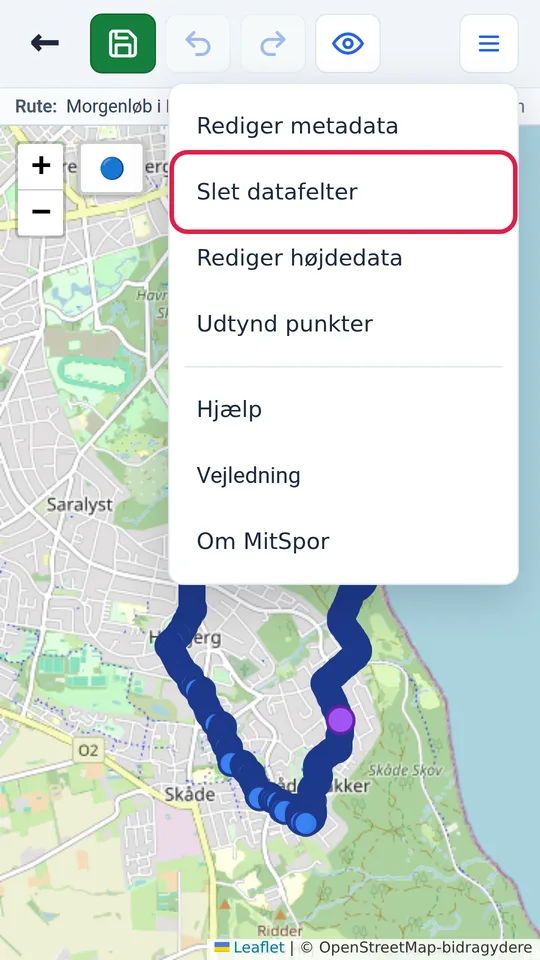
Åbn Slet datafelter i editoren
Åbn turen i editoren, tryk på menuen (☰) øverst til højre, og vælg Slet datafelter.
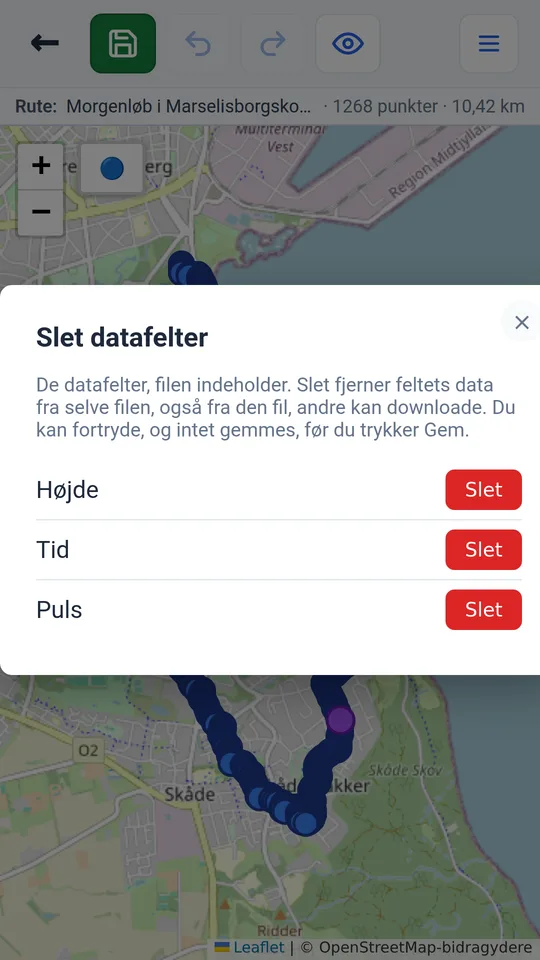
Tryk Slet ud for det, der skal væk
Listen viser, hvad filen indeholder ud over selve sporet, fx Højde, Tid og Puls. Tryk på Slet ud for det, du vil fjerne.
MitSpor spørger, før noget forsvinder, og fortæller, hvilke visninger turens side mister. Sletter du Tid, forsvinder fx også hastighed og gennemsnit.
Tryk Gem
Endnu er intet ændret. Fortryder du, så tryk på fortryd-pilen. Er du sikker, så tryk på den grønne Gem-knap øverst. Først nu er det væk fra filen, og det kan ikke hentes tilbage.
Hvornår skal jeg bruge hvad?
- Andre skal bare ikke se din puls eller fart: Visning af datafelter er nok, hvis du ikke tillader, at andre henter turen. Tillader du det, er dataene stadig i filen.
- Ingen skal kunne se, hvornår du var der: Slet Tid. Tidspunkterne kan vise, hvornår du plejer at være hjemmefra.
- Højden ser forkert ud: Slet den ikke. Vælg i stedet Rediger højdedata i editorens menu, og tryk på Hent fra internettet. Så får turen højder fra et kort, der ofte er mere præcist end telefonens.
Har du spørgsmål, eller mangler der noget i vejledningen? Skriv til info@mitspor.dk.